ما وظيفة هذه الصفحة؟
تُنشئ هذه الصفحة سعر وحدة دقيقًا للبند من مكونات فعلية: مواد أو عمالة أو معدات أو جدول تحليل داخلي. السعر الناتج يُستخدم لاحقًا عند إضافة البند إلى المقايسة قيد الإعداد.
شرح واقعي ومنظم من صفحة البرنامج الفعلية مع تحديد الحقول والأزرار المهمة.
تُنشئ هذه الصفحة سعر وحدة دقيقًا للبند من مكونات فعلية: مواد أو عمالة أو معدات أو جدول تحليل داخلي. السعر الناتج يُستخدم لاحقًا عند إضافة البند إلى المقايسة قيد الإعداد.
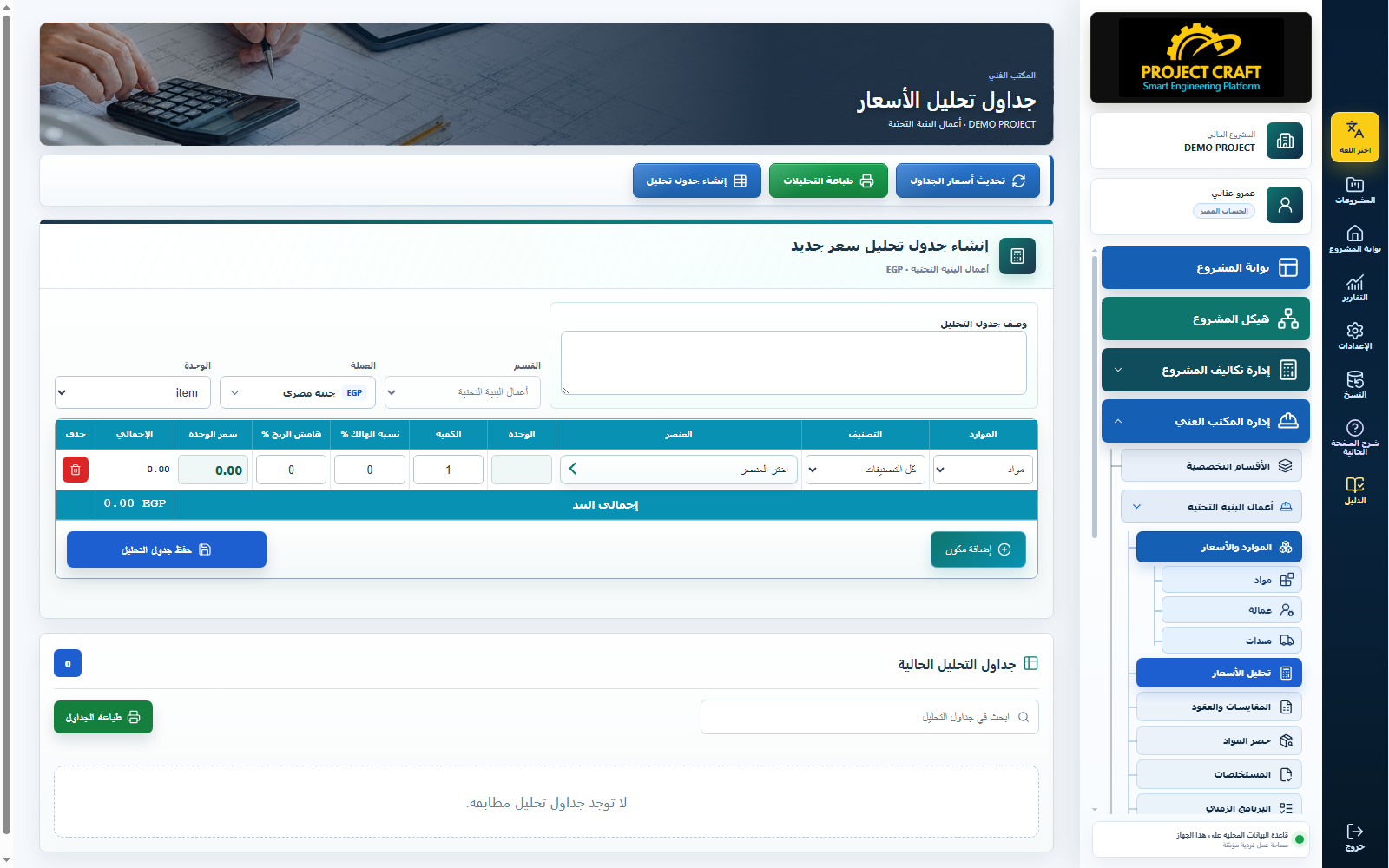
تأكد أن القسم التخصصي المطلوب هو المفتوح في القائمة الجانبية، لأن جدول التحليل سيظهر لاحقًا داخل مقايسات هذا القسم فقط.
زر إنشاء جدول تحليل في الصفحةالوصف هو اسم البند الذي ستبحث عنه لاحقًا داخل المقايسة. اكتبه بصورة واضحة ومباشرة تشرح العمل المراد تسعيره.
حقل وصف جدول التحليلالقسم يحدد نطاق ظهور الجدول، والعملة تحدد طريقة عرض السعر، والوحدة تحدد وحدة البند النهائي عند استخدامه داخل المقايسة.
القسم والعملة والوحدةفي صف المكونات اختر هل المكون مادة أو عمالة أو معدات، ثم اختر التصنيف والعنصر المطلوب. بعد اختيار العنصر يتم جلب وحدته وسعره.
اختيار نوع المورد والتصنيف والعنصرأدخل كمية المكون المطلوبة لتنفيذ وحدة واحدة من البند، ثم نسبة الهالك وهامش الربح. يحسب البرنامج إجمالي المكون تلقائيًا.
مدخلات الحساب وإجمالي الصفصف إجمالي البند يعرض مجموع مكونات التحليل. إذا كان السعر غير مكتمل، استخدم زر إضافة مكون لإضافة مادة أو عمالة أو معدة أخرى.
صف المكونات وإجمالي البند وزر الإضافةبعد مراجعة الوصف والمكونات والإجمالي اضغط حفظ جدول التحليل. بعد الحفظ يصبح الجدول متاحًا للاختيار في صفحة إعداد المقايسة.
زر حفظ جدول التحليل| الحقل أو الزر | وظيفته داخل الصفحة |
|---|---|
| وصف جدول التحليل | اسم البند أو العمل الذي سيتم تسعيره ويظهر لاحقًا في قائمة إضافة البنود بالمقايسة. |
| القسم | يربط جدول التحليل بالقسم الحالي ويمنع ظهوره في أقسام أخرى غير مرتبطة. |
| الموارد / التصنيف / العنصر | تحدد مصدر تكلفة المكون، سواء مادة أو عمالة أو معدات أو جدول تحليل فرعي. |
| الكمية | كمية المكون اللازمة لتنفيذ وحدة واحدة من البند. |
| نسبة الهالك % | نسبة الزيادة المتوقعة بسبب الفاقد أو التشغيل. |
| هامش الربح % | النسبة التي تضاف على تكلفة المكون للوصول إلى السعر النهائي. |
| إجمالي البند | مجموع إجماليات كل المكونات، وهو سعر الوحدة المستخدم في المقايسة. |